
티스토리 뷰
🔥 학습목표
① TRUE, FALSE 이해하기
② VLOOKUP은 다중조건으로 데이터 검색이 불가능! INDEX와 MATCH 함수를 조합하여 VLOOKUP의 한계를 극복합시다!
💡VLOOKUP 사용법 🔗https://ipostit-iwanttorememberwhatidid.tistory.com/14
학습에 사용한 강의와 예제
🔗https://youtu.be/5wp98BpfbpM?feature=shared
출처: 오빠두엑셀 유튜브
(아래 내용은 다중조건을 학습하기 위한 빌드업 작업이므로 반드시 학습하고 넘어갈 것)
💡True, False 이해하기
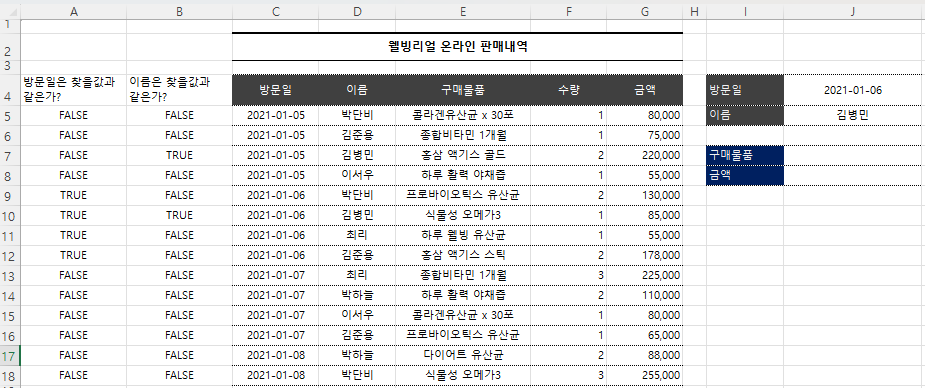
위 데이터에서
A열에는 방문일 열이 찾을 값의 방문일과 같은지 물어보고
참이면 TRUE(1), 거짓이면 FALSE(0)로 값을 반환하는 배열을 생성한다
A5셀에 =C5:C18=J4 입력 후 ctrl+shift+enter(2019 이후 버전은 바로 enter)
B열에는 이름 열이 찾을 값의 이름과 같은지 물어보고
참이면 TRUE(1), 거짓이면 FALSE(0)로 값을 반환하는 배열을 생성한다
B5셀에 =D5:D18=J5 입력 후 ctrl+shift+enter(2019 이후 버전은 바로 enter)
여기서부터 중요!
방문일과 이름 두 조건에 맞는 값을 찾기 위해 A,B 두 열을 곱한다. *and 조건
둘 다 TRUE면 1*1=1이 나오고, 둘 중에 하나라도 FALSE면 0으로 반환한다. (FALSE일 때, 1*0 또는 0*1 또는 0*0)
💡A열과 B열 곱할 때 숫자가 나오는 게 아니라 TRUE나 FALSE로 나오는 경우도 있다고 한다.
이를 방지하기 위해 수식 앞에 빼기 기호 두 개(--)를 붙여주면 TRUE, FALSE를 숫자로 강제 변환시킨다.

방문일 2021년 1월 6일이고, 이름이 김병민인 구매자의 구매물품을 구하기 위해,
먼저 MATCH함수를 사용 두 조건에 맞는 값(1)이 배열 몇 번째에 있는 있는지 구한다.
=match(1,c5:c18,0)
6으로 반환
match 앞에 index를 추가하여
첫 번째 인수로 구매물품 값을 반환할 데이터 범위 f5:f18
두 번째 인수로 앞서 입력했던 match(1,c5:c18,0)을 가져온다.
=index(f5:f18,match(1,c5:c18,0))

금액도 위 순서대로 match와 index를 함께 사용해 값을 구한다.
지금 엑셀 학습으로 사용하고 있는 버전은 2024인데, 회사 가면 좋아봐야 2016 버전이라는 것을 감안하고 학습하려고 한다.
심지어 이전에 다니던 그 20세기 같은 회사는 무려 2003 버전을 쓰고 있었다. 개인적으로 최신버전 엑셀을 깔아서 쓰려고 하면 감사팀한테 연락 와서 개인적으로 깐 프로그램 다 지우게 했음. X 같은 것들 지들이 보고서 만들 것도 아니면서!!!
'엑셀 복습' 카테고리의 다른 글
| 엑셀 스터디 노트 INDEX-MATCH (업그레이드 된 VLOOKUP) (0) | 2025.07.29 |
|---|---|
| 엑셀 다중 조건 함수 maxifs, minifs, sumifs, averageifs, 유효성검사 (0) | 2025.07.29 |
| 엑셀 필수 함수 스터디노트 len, find, iserror (0) | 2025.07.28 |
| 엑셀 필수 함수, 내가 모르는 것 위주로 (0) | 2025.07.28 |
| 실무 엑셀 함수 IF, IFERROR 사용방법 (0) | 2025.07.27 |