
티스토리 뷰
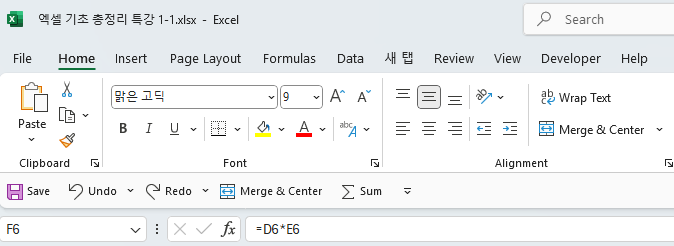
오늘도 어김없이 엑셀 영문판으로 실습을 해보자 ㅠ 실습에 사용한 엑셀 버전은 2021버전으로, 대부분 직장에서 2016, 심지어 2010 쓰는 곳도 있겠지만, 운좋게 365나 2019 이상 버전을 쓰는 직장에서 일할 수도 있으니 최신 버전으로 실습하는 데 의의를 두었다.
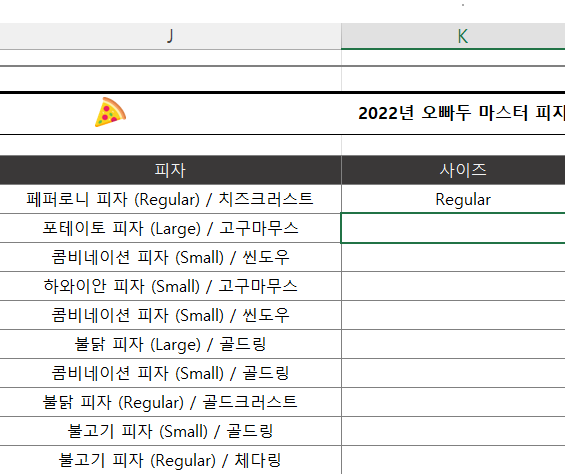
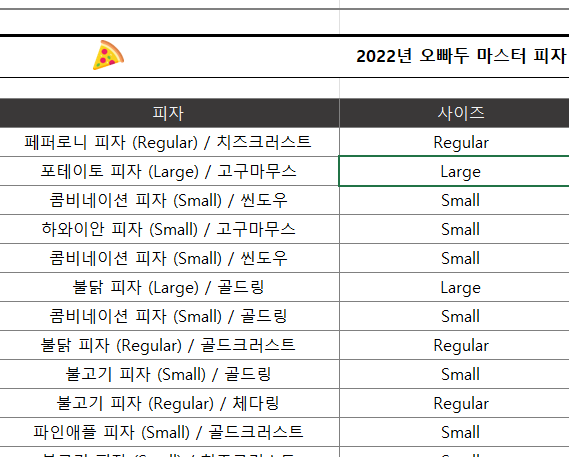
- 빠른 채우기 기능 (ctrl+E)
근처 데이터의 패턴을 인식해서 채워주는 기능
보통 mid 함수를 생각하겠지만, 내 머리 용량이 부족한 나머지 갑자기 mid 함수를 쓰려면 어떻게 쓰던거였지 고민하다 시간 보낼 수 있는데, 이 딸깍이라면 손쉽게 데이터를 입력할 수 있다.
단, 참고할 데이터가 모두 같은 패턴으로 입력이 되어있어야만 가능
+ 빠른 채우기 뿐만아니라 자동 채우기도 가로 방향으로 쌓인 데이터에서는 쓸 수 없다. 자주 쓰는 함수인 vlookup도 역시 세로로 쌓인 데이터여야 가능. 무조건 데이터 쌓기는 세로로! 소주도 새로로
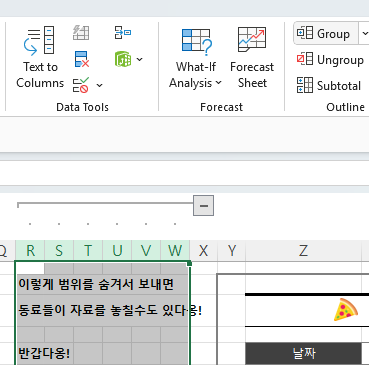
- 그룹 기능
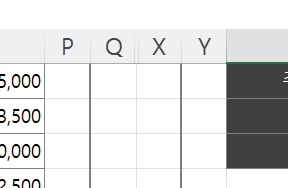
중요한 기능은 아니라고 하지만 전직장에서 하도 당해서 기록한다.
파일 보고할 때 지 보고파일은 깔끔해보이겠다고 셀 숨겨놓고나서, 전체 공유할 때 숨기 해제 안 해놓고 공유해서 일 지연시키는 폐급놈들 꼭 있다. 제발 숨김 하지 말고 그룹으로!!!
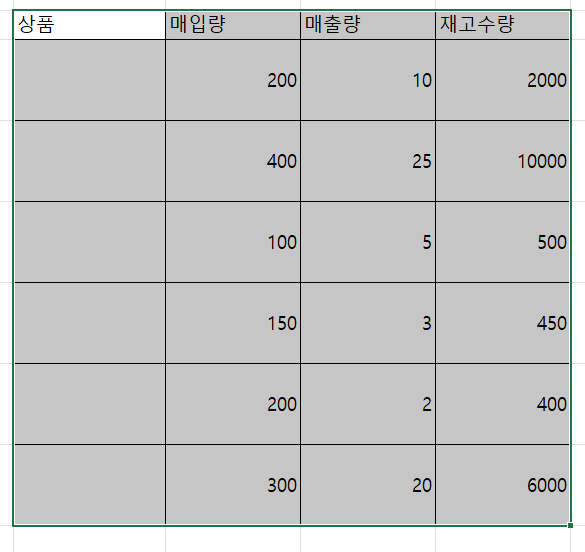
- 표 그리기(Alt H B A), 지우기(Ctrl+Shift+-)
전에 사용했던 보고서를 재탕하는 일도 많으니 기존 표를 지우기 위해 이 단축키는 정말 쓸 일 많을 것 같다.
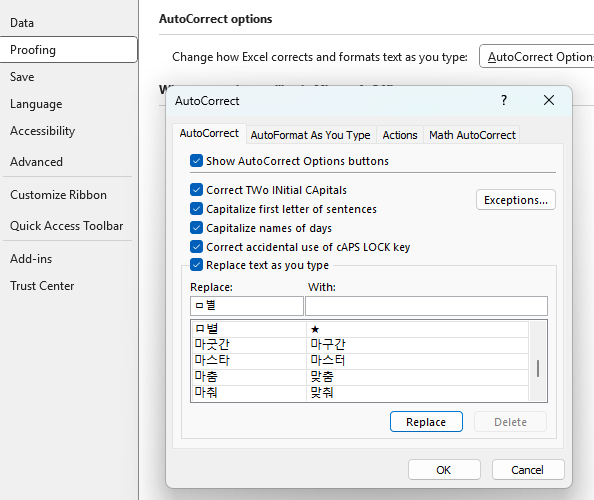
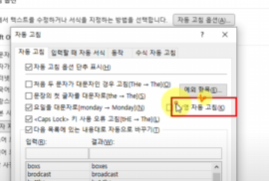
- 자동교정
직접 지정한 단축키로 교정 기호를 등록
파일>옵션>언어교정>자동.. 그거..
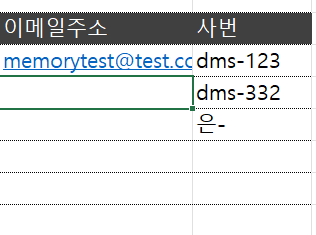
dms 입력하면 은 으로 자동교정 되는 문제, 이메일주소나 웹사이트 입력하면 하이퍼링크 생기는 문제 해결
영문판이라 한/영 자동 고침 옵션이 없어서 강의 내용 캡쳐했다...했습니다!

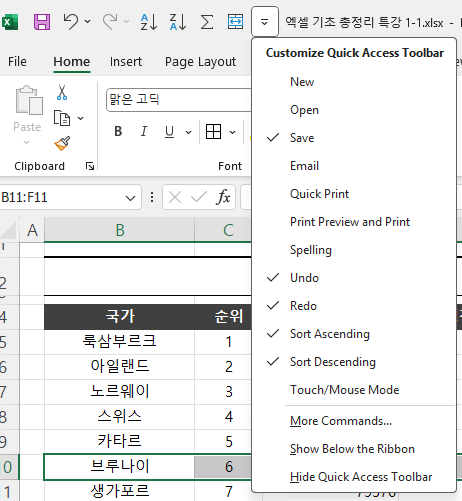
- 빠른실행 도구모음
오름차순, 내림차순 등록하면 완전 편리
팁1 셀을 내용 포함해서 옮기고 싶을 때, 셀 테두리 커서를 두면

+(우측과 같이 생긴 아이콘)로 바뀌고 shift 누른 상태로 마우스를 움직이면 위치를 변경할 수 있다.
팁2 복사 붙여넣기할 때 원본 데이터의 너비를 그대로 쓰고 싶을 때, 먼저 복사 후 ctrl, w를 누른다.
팁3 셀 병합 안 쓰는 것이 좋음. 내용을 가운데에 두고 싶을 때, 셀 서식>맞춤>텍스트맞춤>가로>선택 영역의 가운데로

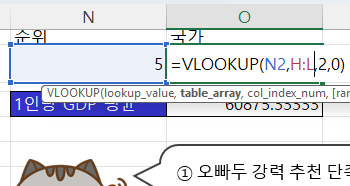
vlookup 함수 쓸 때도 테이블 영역 입력할 때 중간에 셀병합 껴있으면 영역 드래그하는 데 상당히 불편!! 셀 병합 그냥 절대 안 쓰는 게 낫겠다. 대체 누구 좋으라고 있는 기능이냐
여기까지가 1교시??? 1일차가 아니라고?????
포스팅 나눠야지! 힛
'엑셀 챌린지' 카테고리의 다른 글
| 오빠두 엑셀 챌린지 기초 2-2일차 스터디 노트, 함수 기초 사용법 (0) | 2025.07.18 |
|---|---|
| 오빠두 엑셀 챌린지 기초 2-1일차 스터디 노트, 유효성검사 (0) | 2025.07.18 |
| 오빠두 엑셀 챌린지 파워쿼리 기초 2-1일차 스터디 노트 (0) | 2025.07.16 |